Уведомления в Telegram
Подготовка к подключению бота, виды уведомлений и поиск устройства через IPReporter.
Зачем нужны уведомления
Бот — помощник в Telegram. Он может сообщить, что устройства перегреваются, стали работать медленнее или сборщик перестал передавать данные. Так не приходится постоянно смотреть на экран мониторинга.
Ссылка на Telegram-бота будет добавлена позже. Если у вас её ещё нет, запросите её в поддержке VEGA.
Шаг 1. Подготовьте площадку
Подключите сборщик и убедитесь, что в мониторинге появились устройства и их показатели.
Шаг 2. Укажите свой Telegram в аккаунте
- Посмотрите username своего аккаунта в настройках Telegram. Это имя пользователя, по которому вас можно найти; оно отличается от обычного отображаемого имени.
- Войдите на сайт VEGA и откройте настройки аккаунта.
- В поле «Телеграм-ник» укажите username того Telegram-аккаунта, в котором будете пользоваться ботом.
- Нажмите «Сохранить».
По этому username система связывает Telegram-аккаунт с доступом к площадке.
Шаг 3. Выберите площадку и включите уведомления
- Откройте бота в том Telegram-аккаунте, username которого вы сохранили на сайте.
- Выберите нужную площадку в боте.
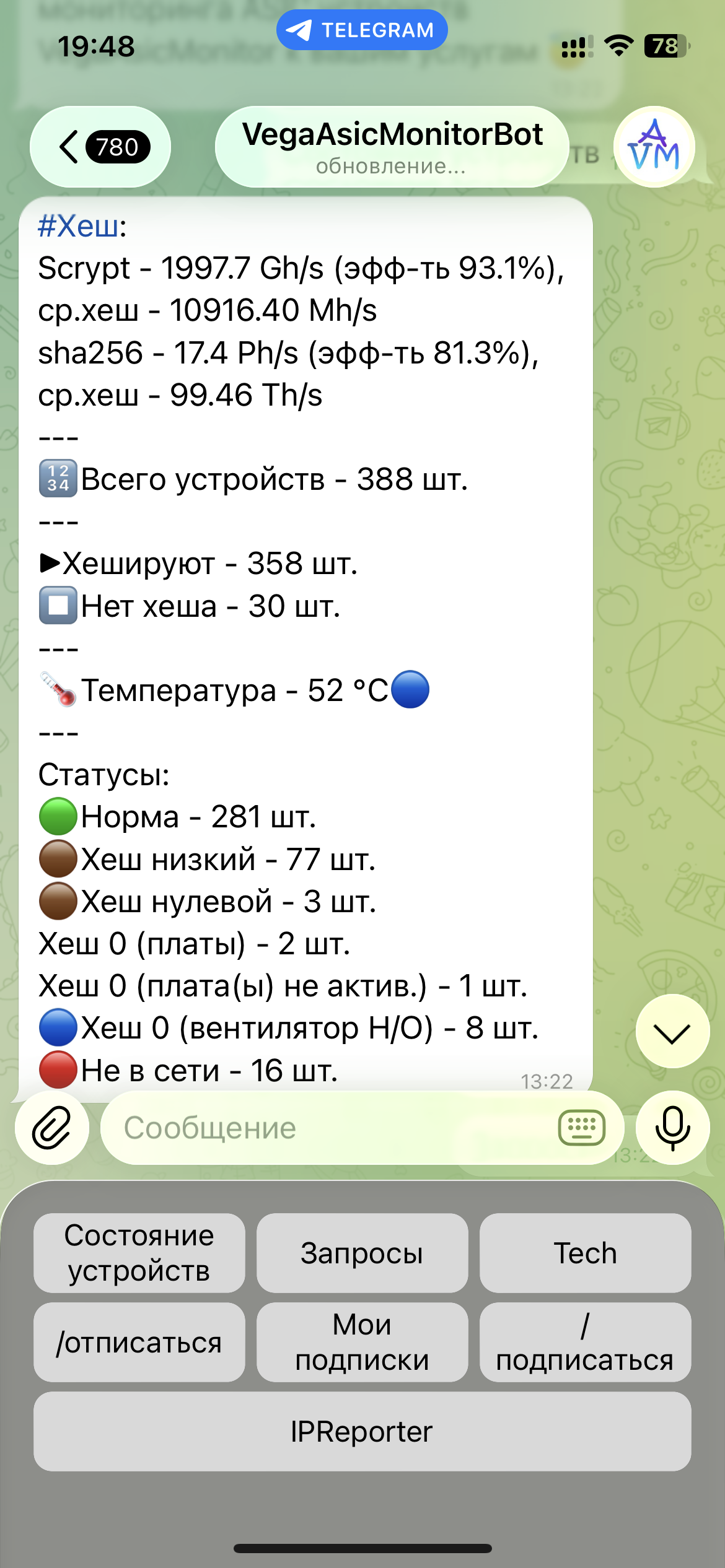
- Включите нужные уведомления в самом боте. На изображении его меню действие подписки подписано «/подписаться».
- Откройте «Мои подписки» и проверьте, что нужные подписки появились.
- Нажмите «Состояние устройств», чтобы проверить доступ к данным выбранной площадки.
В боте доступна ваша площадка, видны её показатели и подключённые подписки. Теперь при наступлении выбранных событий вы сможете получать сообщения. Получение сводки само по себе ещё не проверяет доставку уведомления о событии.
Что есть в меню подключённого бота
На изображении из проекта видны следующие кнопки:
| Кнопка | Для чего используется |
|---|---|
| «Состояние устройств» | Просмотр сводки: хеш, количество устройств, температура и статусы. |
| «/подписаться» | Подключение уведомлений после выбора площадки. |
| «Мои подписки» | Просмотр подключённых подписок. |
| «/отписаться» | Начало отключения подписки. |
| «IPReporter» | Поиск IP-адреса устройства по нажатию физической кнопки на майнере. |
Чтобы прекратить получать сообщения по подписке, используйте «/отписаться», а затем проверьте результат в «Мои подписки».
О чём может сообщать мониторинг
Ниже — условия из публикаций от 11 февраля 2026 года. Часть порогов можно менять. Точный экран их настройки в выгрузке не показан.
| Уведомление | Что означает | Какие условия описаны |
|---|---|---|
| «Высокая температура на устройствах» | Майнеры нагрелись выше допустимого предела. | Настраивается количество устройств для отправки сообщения; температурные пределы могут корректироваться. |
| «Изменение температуры на площадке» | Изменилась средняя температура чипов. | Изменение более чем на 4 °C. |
| «Снижение хеша на устройствах» | Отдельные майнеры стали работать медленнее. | Выбираются период анализа и процент снижения. В выборку попадают падения от заданного процента до 100%. |
| «Снижение хеша на площадке» | Снизился средний хеш площадки по алгоритму. | В публикации указан порог 10%; его можно изменить. |
| «Отказ ‘Сборщика’» | Сборщик прекратил работу или связь с ним нарушена. | Проверьте его компьютер, сеть и возможную блокировку брандмауэром Windows. |
| «Снижение количества устройств на площадке» | В сети стало меньше устройств. | Точный порог в публикации не указан. |
Пример: майнер стал работать медленнее
Допустим, выбрано снижение на 20%. Майнер, скорость которого упала на 25%, подходит под это условие, а майнер со снижением на 5% — нет. Результат зависит и от выбранного периода анализа.
Для наблюдения техниками в реальном времени авторы публикации предлагают период 30–60 минут. Для просмотра полной картины — от нескольких часов до суток.
Для уведомления о снижении хеша на устройствах система запоминает уже отправленные устройства: повторное попадание возможно через 30 минут. Это не означает, что все виды уведомлений приходят раз в полчаса. Ссылка «Полный список» в сообщении позволяет посмотреть полный список снижения хеша.
Как найти IP-адрес через IPReporter
Этот сценарий описан для уже доступного бота:
- Нажмите «IPReporter» в меню бота.
- Нажмите «Подписаться».
- На нужном майнере нажмите физическую кнопку IP Report или IP Found.
- Дождитесь IP-адреса устройства в чате.
Работа IPReporter зависит от сети. Если в ней запрещены широковещательные сообщения — сообщения сразу всем участникам сети — сервис работать не будет. Попросите администратора проверить эту настройку.
Если уведомлений нет
Если площадка не появилась в боте, проверьте username в настройках аккаунта сайта и убедитесь, что открыли бота именно из этого Telegram-аккаунта.
Если площадка видна, но сообщений нет, проверьте, работает ли сборщик и обновляются ли данные. Затем посмотрите подписки в боте и настройки звука/уведомлений самого чата Telegram. Если подписка есть, но сообщений нет, уточните её условия: сообщение отправляется при наступлении события, а не просто после открытия бота.
Если пришло сообщение «Добавлена модель…», авторы канала просят обратиться в техническую поддержку.
Основа инструкции
IPReporter — публикация № 87; уведомления: температура — № 91, хеш устройств — № 95, площадка и сборщик — № 99. Названия кнопок бота взяты с изображения из проекта. Привязка через username и включение уведомлений после выбора площадки подтверждены разработчиком.